Aphasie, troubles du langage, outils et exercices gratuits pour la rééducation par l'image et les mots
Une image pour tourner la page des maux... que les mots ne disent pas.

Aphasie : outils et exercices gratuits, rééducation du langage
et communication par l’image et les mots.
Application gratuite pour l'aphasie : exercices de langage, images, mots, synthèse vocale et outils de communication utilisables hors connexion
Entièrement gratuite et utilisable sans connexion Internet, cette application permet de retrouver
tous les thèmes, les images, les exercices, la voix et les outils de communication du site.

Choisissez l'outil qui correspond à votre besoin.

Exercices de langage, communication, lecture, vocabulaire et aide à l'expression.
57 thématiques d'exercices pour l'aphasie et le langage

57 thématiques Images, mots, phrases courtes et longues, phrases à compléter, puzzles, lecture et exercices de langage.

Clavier virtuel complet Écrire, composer des phrases, faire lire les textes à voix haute et communiquer autrement.

Clavier simplifié Grandes lettres majuscules pour écrire plus facilement lorsque l'utilisation du clavier devient difficile.
Mur d'images Choisir une image puis une phrase pour exprimer un besoin, une émotion ou une demande.

Banque de mots Mots classés par thèmes pour retrouver plus facilement le vocabulaire du quotidien.

Classeur de communication Plus de 600 images classées par thèmes pour montrer ce que l'on souhaite dire lorsque les mots manquent.
Mon outil à moi Un outil de communication personnalisable pour exprimer l'essentiel au quotidien, à son rythme, seul ou avec un aidant.

Des explications simples pour accompagner et personnaliser certains outils.

Certaines rubriques permettent d’ajouter, de modifier ou de supprimer des fonctions afin de les adapter aux besoins de l’utilisateur.
Ces personnalisations sont enregistrées uniquement sur l’appareil utilisé, et non sur le serveur qui héberge le site. Il est donc recommandé de toujours utiliser le même appareil afin de conserver les réglages effectués et d’éviter d’avoir à les recommencer.
Pour un confort d’utilisation optimal, l’usage d’une tablette ou d’un ordinateur est conseillé.

Le classeur de communication par l’image
Une communication intuitive par l'image, sans apprentissage préalable. Contrairement aux systèmes à base de pictogrammes abstraits qui demandent un long apprentissage. Le langage par l'image et les mots s'appuie sur des images réalistes et figuratives associées au mot écrit et à la synthèse vocale. Cette approche de Communication Alternative et Améliorée (CAA) permet à toute personne privée de la parole (aphasie, post-AVC, troubles neurologiques ou suites opératoires) de désigner immédiatement ce qu'elle ressent ou ce dont elle a besoin. Classeur de communication par images pour personnes aphasiques
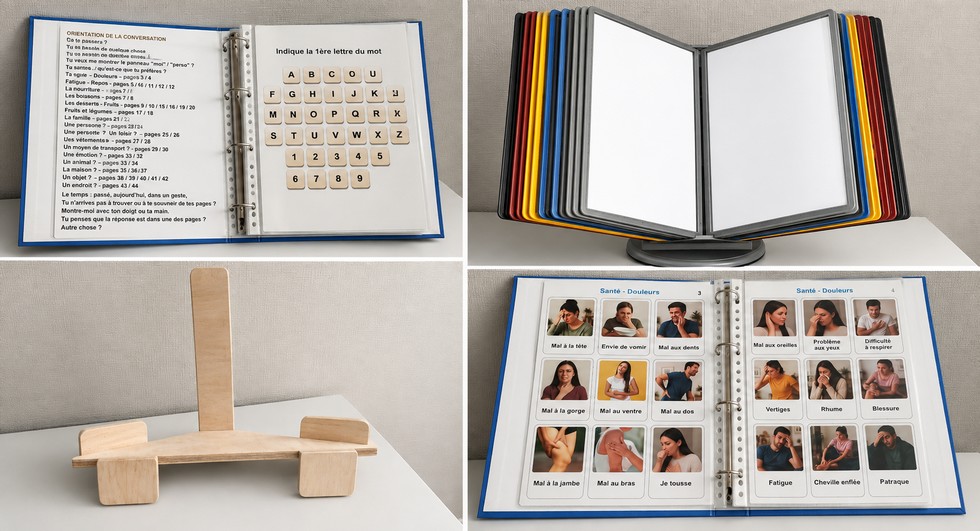
Chacun peut fabriquer son propre support, l'idéal restant le classeur à chemises rigides présenté ci-dessus.

Ce classeur de communication de 39 pages est conçu pour aider les personnes aphasiques ou ayant des difficultés à s’exprimer oralement à faire comprendre leurs besoins, leurs envies et leurs ressentis.
Une première page permet d’orienter la conversation vers les principaux thèmes de la vie quotidienne, puis renvoie vers des planches de 9 images réalistes permettant de préciser la demande.
Un clavier alphabétique et numérique complète le dispositif. Selon ses capacités, la personne peut montrer la première lettre d’un mot, plusieurs lettres, voire tenter de composer un mot.
Le classeur est volontairement évolutif et personnalisable Si les neuf propositions d’un thème ne suffisent pas, il est possible d’ajouter une ou plusieurs pages « bis » à cette rubrique pour proposer davantage de choix. De nouvelles rubriques peuvent également être ajoutées à la fin du classeur. Chacun peut ainsi l’adapter progressivement aux capacités, aux habitudes, aux goûts et aux besoins de la personne.
Proposé gratuitement au format PDF, il peut être imprimé et installé sur un support facilitant sa consultation et le changement de page.
Il ne remplace pas l’accompagnement des professionnels : il offre simplement plusieurs chemins pour parvenir à se faire comprendre lorsque les mots sont difficiles ou impossibles à exprimer.

Le classeur de communication par l'image au format PDF: Suivre ce lien

🌿 À Lisa.
Derrière ces pages, il y a une histoire, un combat et la volonté de redonner espoir à celles et ceux qui, chaque jour, luttent pour retrouver les mots.

Ce site met gratuitement à disposition des exercices pour l’aphasie et la rééducation du langage à domicile, ainsi que des supports visuels pour faciliter la communication. À travers plus de 1000 images organisées en 57 thématiques, il propose des mots, des phrases et des exercices simples, accessibles et stimulants. L’association d’images et de mots favorise la communication, soutient l’expression orale et la mémoire lexicale, et peut accompagner les personnes qui ont des difficultés à retrouver les mots, notamment en cas d’aphasie, d’anomie ou de troubles du langage après un AVC. Conçu pour un usage familial, avec l’aide d’un proche ou d’un aidant, il vient compléter le travail de l’orthophoniste.

Une image peut parfois exprimer ce que les mots n'arrivent pas à dire.
Elle devient alors un outil puissant pour retrouver le chemin de la parole.

- Ce site a été conçu pour accompagner les personnes rencontrant des troubles du langage, qu’il s’agisse d’aphasie, de séquelles post-AVC, de suites opératoires ou de troubles développementaux. L’objectif est de redonner à chacun le plaisir de s’exprimer, grâce à une approche combinant image et langage.
- Il est né à la suite d’une expérience familiale difficile : hémisphérotomie, liée a une encéphalite de Rasmussen, maladie neurologique rare et invalidante, avec les effets sur la parole, la motricité et les souffrances psychologiques que tout cela entraîne.
- Réapprendre à parler est un très long chemin. Pour l’accompagner, j’ai conçu des exercices simples, visuels, stimulants, adaptés à une utilisation à la maison, avec l’aide d’un proche.
- Nous le savons, l’image a un impact bien plus fort que les mots seuls. Lorsqu’il s’agit de soutenir le langage, et plus largement la communication, il est essentiel d’associer les deux de manière cohérente. Pour une rééducation efficace, le travail doit rester à la fois motivant, ludique et adapté aux intérêts de chacun.
- Dans le tableau proposé, vous trouverez plus de 1000 images réparties dans 57 thématiques conçues pour capter l’attention de la personne en rééducation, selon ses centres d’intérêt.
- Le rôle de l’aidant à domicile est fondamental : c’est lui qui encourage, répète les mots ou les phrases, pose des questions… et accompagne ainsi les progrès de l'utilisateur en langage et en communication.

Langage, des images et des mots...
Il ne s’agit pas, bien sûr, de remplacer l’orthophoniste, mais de prolonger, à la maison et dans un cadre familier, avec l’aide d’un proche, les bénéfices du travail thérapeutique. L’objectif est d’aider la personne à retrouver, jour après jour, le plaisir de s’exprimer, d’échanger, et de communiquer avec confiance dans les situations de la vie quotidienne.
À savoir : Les images que vous découvrirez sur ces pages, ont été créées par l'IA. Elles ont pour vocation d'offrir une interprétation visuelle des thèmes abordés, pour aider à la compréhension ou à stimuler l’imagination.
Un commentaire.....                                                                                      
une remarque....                                    
                     une suggestion....         
                                                                            une demande d'info....
N'hésitez pas à me contacter, je vous répondrai dans les meilleurs délais.

rgagneux@gmail.com

Faire connaître la page "Le langage par l'image et les mots" via Facebook.


*Haut de page*

Le mode aidant : mode d’emploi

À quoi sert le mode aidant ?

Le mode aidant permet à un proche ou à un accompagnant de préparer et d’adapter certains outils aux besoins de la personne qui les utilise.

Comment cela fonctionne-t-il ?

Ouvrez l’outil de votre choix depuis la page d’accueil. Lorsque cet outil propose un mode aidant, utilisez son bouton pour accéder aux options de personnalisation.

Que peut-on personnaliser ?

Selon l’outil, vous pouvez notamment ajouter des images, des mots ou des rubriques, modifier leur présentation ou retirer des éléments devenus inutiles. Les possibilités varient d’un outil à l’autre.

Où sont enregistrées les personnalisations ?

Les photos, mots et rubriques ajoutés sont généralement conservés dans le navigateur de l’appareil utilisé, et non sur le serveur du site. Utilisez de préférence le même appareil et le même navigateur. Pour éviter de perdre votre travail, faites régulièrement une copie de sauvegarde sur une clé USB.

Comment sauvegarder sur une clé USB ?

  1. Ouvrez l’outil que vous avez personnalisé, puis son mode aidant.
  2. Cliquez sur le bouton de sauvegarde ou d’exportation proposé par cet outil (son nom peut varier).
  3. Un fichier est téléchargé, généralement au format .json. Vous le trouverez habituellement dans le dossier Téléchargements de votre ordinateur.
  4. Branchez votre clé USB. Ouvrez le dossier Téléchargements, puis copiez le fichier de sauvegarde sur la clé USB. Vous pouvez créer un dossier « Sauvegardes aphasie » pour le retrouver facilement.
  5. Vérifiez que le fichier est bien présent sur la clé USB avant de la retirer.

Conseil : gardez aussi une copie sur votre ordinateur et recommencez la sauvegarde après des modifications importantes. Chaque outil personnalisable peut avoir son propre fichier de sauvegarde.

Comment importer une sauvegarde ?

  1. Branchez la clé USB contenant le fichier de sauvegarde.
  2. Ouvrez le même outil que celui utilisé pour créer cette sauvegarde, puis son mode aidant.
  3. Cliquez sur le bouton d’importation ou de restauration proposé par l’outil (son nom peut varier).
  4. Dans la fenêtre de sélection des fichiers, ouvrez votre clé USB et choisissez le fichier .json correspondant à cet outil.
  5. Validez l’importation, puis vérifiez que vos images, mots ou rubriques sont bien présents.

Attention : selon l’outil, importer une sauvegarde peut remplacer les personnalisations déjà présentes. Si vous souhaitez les conserver, exportez-les d’abord. Ne supprimez pas le fichier de votre clé USB après l’importation.

Pour revenir à l’utilisation normale

Quittez le mode aidant dans l’outil concerné. Vous pouvez ensuite utiliser l’outil avec les éléments préparés. Cette fenêtre est uniquement explicative : elle ne change aucun réglage.